Cómo Contar Palabras en Word: Guía Completa
Si alguna vez has tenido que entregar un ensayo con un límite exacto de palabras, o simplemente quieres saber si tu documento ya es lo suficientemente largo, seguro te has preguntado cómo contar palabras en Word sin tener que hacerlo a mano. La buena noticia es que Word ya trae esta función integrada, y en la mayoría de los casos ni siquiera tienes que buscarla: el número aparece solo, en la parte de abajo de tu pantalla.
En esta guía te muestro exactamente dónde encontrar el contador de palabras en Word, cómo contar solo una parte del texto en lugar de todo el documento, y qué hacer si por alguna razón no ves el número donde debería estar.
Dónde Está el Contador de Palabras en Word
Word muestra el conteo de palabras automáticamente en la barra de estado, esa franja delgada que está en la parte inferior de la ventana, justo debajo de tu documento. Ahí verás algo como “1,240 palabras”, actualizándose solo mientras escribes.
No necesitas activar nada ni instalar un complemento. Este contador funciona desde el momento en que abres cualquier documento, tanto si empiezas desde cero como si estás editando un archivo que ya tenías guardado.
Si por alguna razón no ves este número en tu barra de estado, es porque alguien lo desactivó en algún momento. Para volver a activarlo:
- Haz clic derecho sobre la barra de estado, en la parte inferior de la ventana.
- Aparecerá un menú con varias opciones, como “Página”, “Idioma” y “Recuento de palabras”.
- Asegúrate de que la casilla junto a “Recuento de palabras” esté marcada.
- El número aparecerá de inmediato en la barra de estado.
Cómo Ver el Conteo Completo: Palabras, Caracteres y Más
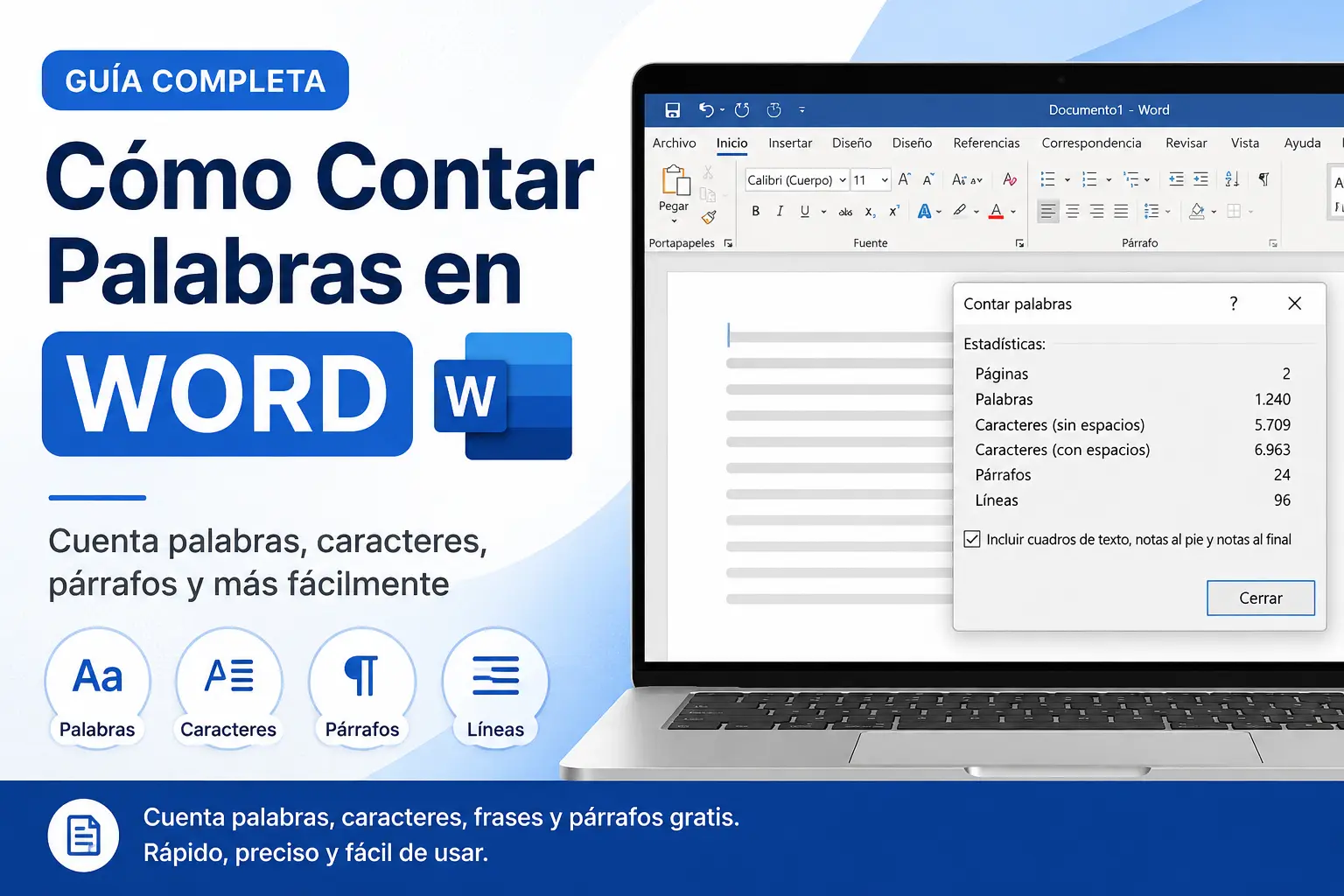
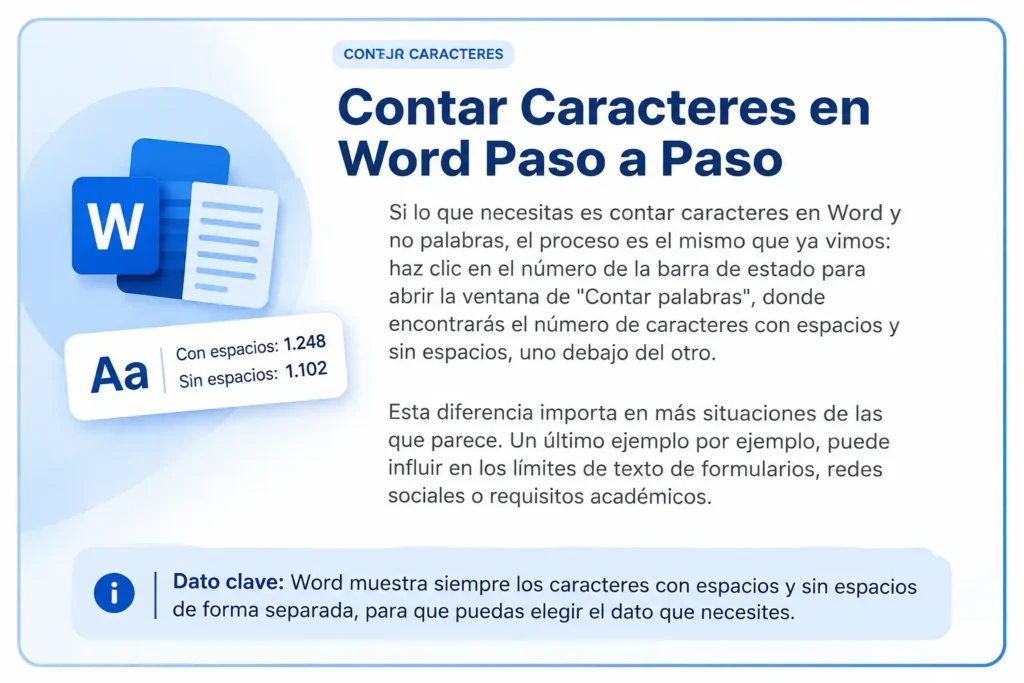
Si haces clic directamente sobre el número de palabras en la barra de estado, se abre una ventana con información más detallada. Ahí puedes ver:
- Número de páginas
- Número de palabras
- Número de caracteres, con y sin espacios
- Número de párrafos
- Número de líneas
Esto es útil cuando necesitas un dato más específico que solo el conteo de palabras. Por ejemplo, si te piden un texto con un máximo de caracteres en lugar de palabras, aquí puedes verificarlo sin salir de Word.
Cómo Contar Palabras de Solo una Parte del Texto
Uno de los usos más comunes de esta función, y que mucha gente no conoce, es contar palabras de un párrafo específico o de una sección seleccionada, en lugar de todo el documento completo.
Para hacerlo, solo tienes que seleccionar el texto que quieres medir, igual que si fueras a copiarlo. En cuanto seleccionas cualquier fragmento, el número en la barra de estado cambia automáticamente para mostrar dos cifras: las palabras seleccionadas y el total del documento, algo como “340/1,240 palabras”.
Esto es especialmente útil si estás revisando un ensayo dividido en secciones y quieres saber cuánto ocupa cada una, sin tener que copiar el texto a otro lugar para contarlo por separado.
Cómo Contar Palabras en Word Online y en Mac
Si usas Word Online, la versión que funciona desde el navegador, el contador de palabras está en el mismo lugar: la barra de estado, en la parte inferior de la pantalla. El funcionamiento es idéntico al de la versión de escritorio, incluyendo la opción de seleccionar texto para ver el conteo de solo esa parte.
En Mac, la función tampoco cambia. La barra de estado se encuentra igual en la parte inferior de la ventana, y puedes hacer clic sobre el número de palabras para ver el desglose completo de caracteres, párrafos y líneas, exactamente igual que en Windows.
Qué Hacer si el Contador de Palabras No Aparece
A veces el número simplemente no se ve, aunque hayas verificado que está activado en la barra de estado. Antes de asumir que algo está mal, revisa estos casos comunes:
La ventana de Word es muy pequeña. Si tienes la ventana reducida, la barra de estado puede ocultar algunos elementos por falta de espacio. Prueba maximizar la ventana.
Estás en modo de lectura, no de edición. El modo de lectura de Word oculta varias herramientas, incluido el contador de palabras. Cambia a la vista “Diseño de impresión” desde la pestaña “Vista”.
El archivo se abrió en un modo protegido o de solo lectura. Esto puede pasar con archivos descargados de internet o recibidos por correo. Busca la opción “Habilitar edición” en la parte superior del documento.
Si después de revisar esto el número sigue sin aparecer, cerrar y volver a abrir el documento suele resolver el problema.
Preguntas Frecuentes
Encuentra respuestas rápidas a las preguntas más comunes sobre el contador de palabras de Word.
Selecciona el párrafo con el mouse o el teclado. El número en la barra de estado cambiará automáticamente para mostrar las palabras seleccionadas junto al total del documento.
Se actualiza automáticamente en tiempo real, sin que tengas que hacer nada. No existe un botón que tengas que presionar.
En español, una palabra promedio tiene entre 4 y 5 caracteres, sin contar el espacio siguiente. Esto varía según el tipo de texto.
Sí, cualquier secuencia de caracteres separada por espacios se cuenta como una palabra, incluyendo números y símbolos.
Sí, la función es idéntica en ambos sistemas, incluyendo la ubicación en la barra de estado y el desglose detallado al hacer clic.
Cuenta palabras en Word de forma rápida y sencilla
Contar palabras en Word no requiere ningún truco ni complemento adicional: la función ya está integrada y disponible desde la barra de estado, tanto en Windows como en Mac y en la versión online. Con solo seleccionar un fragmento de texto puedes ver su conteo exacto, y con un clic accedes al desglose completo de caracteres, párrafos y líneas.
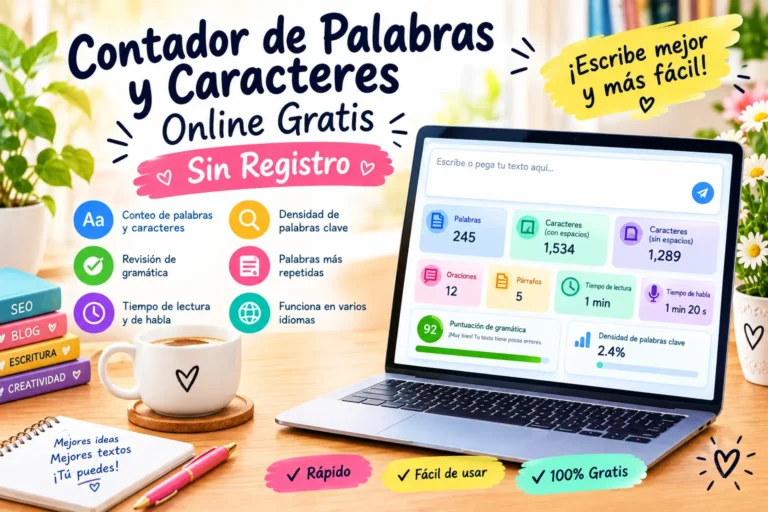
Si prefieres una forma más rápida de revisar tu texto sin abrir Word, o quieres además revisar tu gramática y densidad de palabras clave, puedes pegar tu contenido directamente en nuestro contador de palabras y caracteres online y obtener el mismo resultado al instante.